Daily Cash Closing
Roles
Cashier = SR1, SR3, Training and Gakken
Accountant = SR2, Administrator
Cashier (ငွေအပ်မည့်သူ) ဘက်မှ လုပ်ဆောင်ရန်
Accounting > Daily Cash Closing > Cash Closing
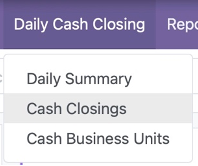
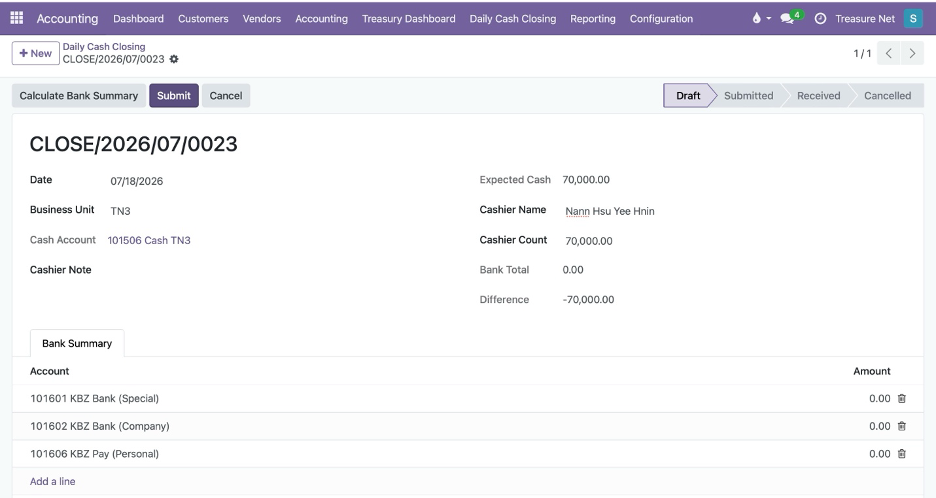
Business Unit = ငွေအပ်မည့် Business Unit
Cashier Name = ငွေအပ်မည့်သူ
Expected Cash = ရွေးချယ်ထားသည့် Business Unit တွင် ယနေ့အတွက် ရှိရမည့် Cash ပမာဏ
Cashier Count = အပ်မည့် Cash ပမာဏ (ပုံမှန်အားဖြင့် Expected Cash နှင့် တူနေရမည်ဖြစ်ပြီး အထူးအခြေအနေမျိုးရှိခဲ့ပါက Cashier Note တွင် ဘာကြောင့်ကွာဟသလဲ အကြောင်းပြချက် ရေးပေးပါ။)
Calculate Bank Summary = ၎င်းကိုနှိပ်ပါက Bank Summary ဇယားတွင် Business Unit အလိုက် ယနေ့အတွက် လက်ခံရရှိထားသော Bank စာရင်း ကျလာပါမည်။ (Bank Summary သည် စာရင်းတိုက်ရန်အတွက်သာဖြစ်ပြီး Cashier Count တွင်ပေါင်းထည့်ရန်မလိုပါ)
မှတ်ချက် -
- MMQR, KBZ Special = KBZ Bank (Special)
- Quick Pay = KBZ Bank (Company)
- KBZ Pay (xxxx417) = KBZ Pay (Personal)
- ကျန်ဘဏ်များက သူ့အမည်နှင့်သူ
Submit = အချက်အလက်များဖြည့်ပြီးပါက Submit ကို နှိပ်ပါ။ အပြင်တွင် SR2 (Accountant) ထံသို့ ငွေအပ်နှံနိုင်ပြီဖြစ်သည်။
Accountant (ငွေလက်ခံမည့်သူ) မှ လုပ်ဆောင်ရန်

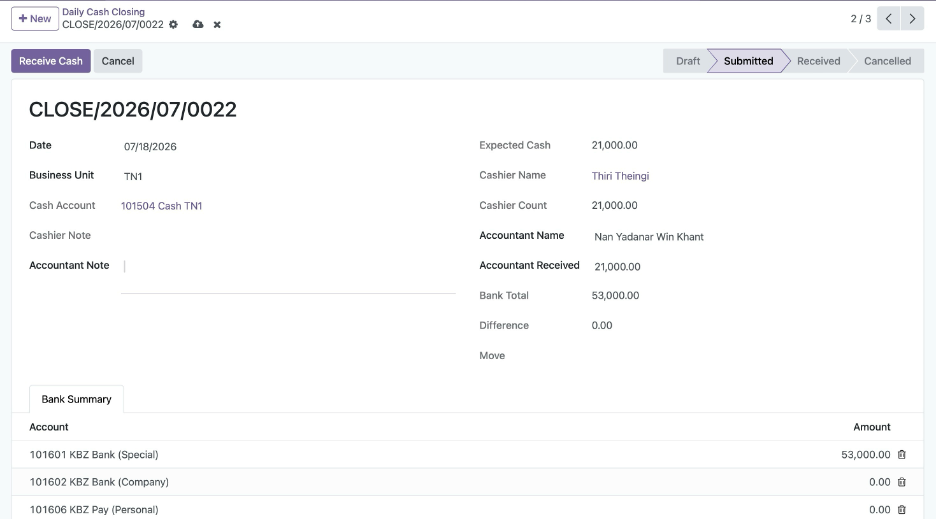
Accounting > Daily Cash Closing > Cash Closing တွင် Cash Closing Statements များကို မြင်ရမည်ဖြစ်သည်။ (ဥပမာ - အပေါ်ပုံအရ TN1 မှ 21,0000 အပ်ထားပြီး, TN3 မှ 70,000 အပ်ထားပါသည်။ ၎င်းတို့၏ State မှာ Submitted ဖြစ်နေသည်မှာ Accountant မှ လက်မခံရသေးသောကြောင့်ဖြစ်သည်။)
ငွေလက်ခံရန်အတွက် လက်ခံမည့် Cash Closing Statement ကိုရွေးချယ်ဖွင့်ပါ။
- Accountant Name = ငွေလက်ခံမည့်သူ၏ အမည်ကိုရွေးပါ။
- Accountant Received = လက်ခံရရှိသည့် ငွေသားပမာဏကို ရိုက်ပါ။ (မိမိ အမှန်တကယ် ရေတွက်၍ ရသော ငွေသားပမာဏ ဖြစ်သည်၊ ၎င်းသည် ပုံမှန်အားဖြင့် Cashier Count နှင့် တူနေရမည်ဖြစ်ပြီး တခါတရံတွင် ငွေရေမှု လွဲချော်သည့်အခါ ကွာဟမှုရှိနိုင်ပါသည်။ ကွာဟမှုရှိပါက Account Note တွင် အကြောင်းပြချက်/မှတ်ချက် ရေးနိုင်ပါသည်။)
- Difference = Cashier Count နှင့် Accountant Received ကွာဟမှုရှိပါက Difference တွင် ပြမည်ဖြစ်သည်။
- Receive Cash = ၎င်းကို နှိပ်ခြင်းဖြင့် ငွေလက်ခံမှု ပြီးဆုံးပြီဖြစ်သည်။
Receiving Customer Payments
Invoice ဖွင့်မထားရသေးသော Customer ထံမှ ငွေကြိုတင်လက်ခံရာတွင် အသုံးပြုနိုင်သည်။ဥပမာ - Deposit စရံငွေများအား ကြိုတင်လက်ခံခြင်း၊ ယခင်စနစ်ဟောင်းတွင် Invoice ဖွင့်ထားပြီးပေးရန် ကျန်နေသော သင်တန်းကြေးငွေအား လက်ခံခြင်း။
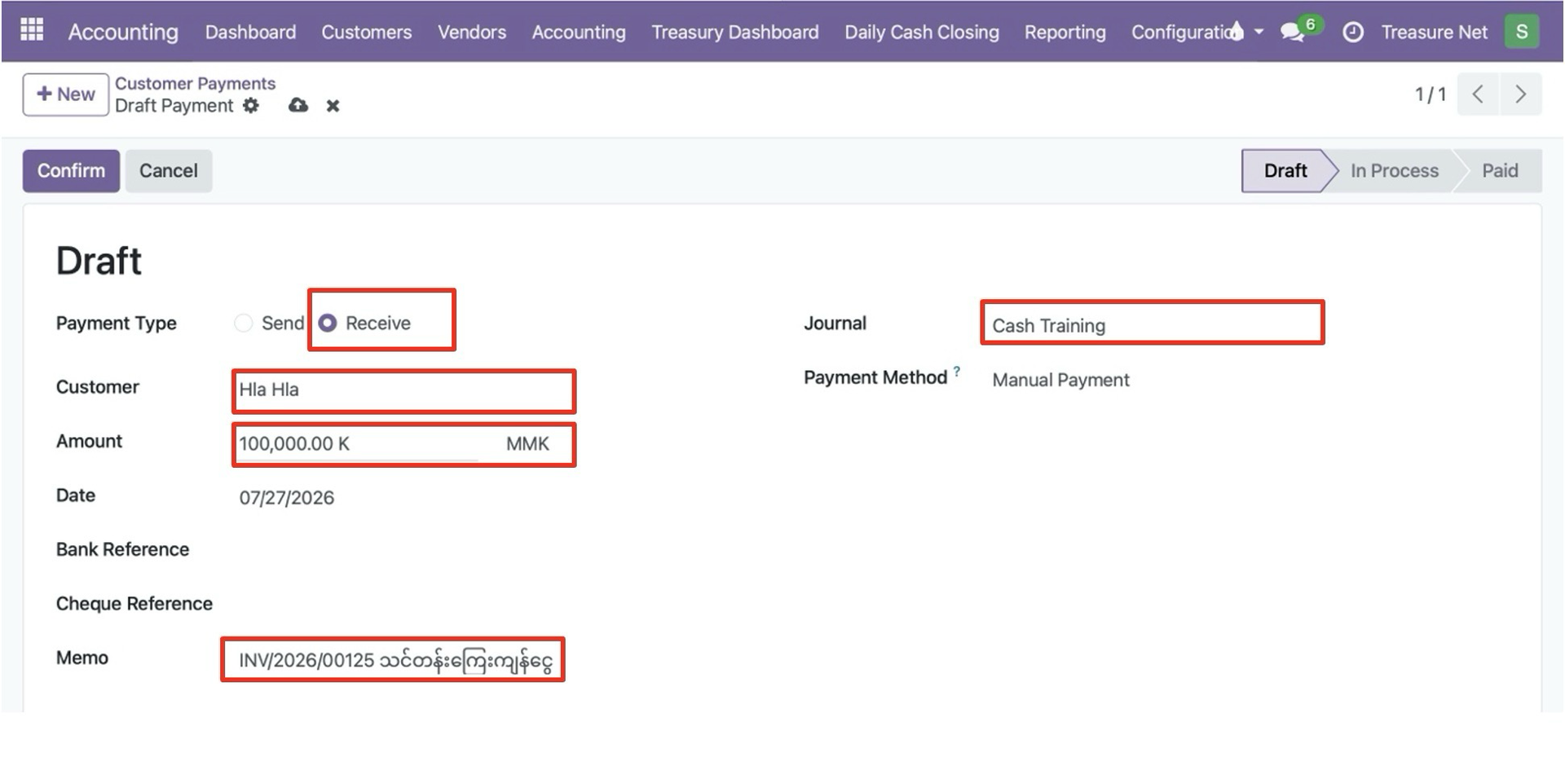
Accounting > Customer > Payment > New
Payment Type = Receive
Customer = Customer Name
Amount = လက်ခံမည့်ငွေပမာဏ
Date = လက်ခံသည့်ရက်စွဲ
Memo = မှတ်ချက် အကြောင်းအရာ (Deposit for ....), Print ထုတ်မည်ဆိုပါက English ဖြင့်သာရေးရန်။
Journal = ငွေလက်ခံရာ Journal
Confirm ကို နှိပ်ပါ။
Customer သို့ လက်ခံရရှိကြောင်း Print ထုတ်ပေးရန်အတွက် Setting > Print ကိုနှိပ်ပါ။
Delivery Cost and Landed Cost
Vendor မှ TN သို့အဝင် Delivery Cost များအတွက် အသုံးပြုရမည့် Product (Service)
Delivery In
အခြေအနေ(၁)
Supplier Company နှင့် Shipping Company သီးသန့်စီဖြစ်ခြင်း
ဥပမာ - Vendor (Idea Link), Shipping (ရွှေဖားစည်)
- Purchase Order မှတဆင့် Supplier ၏ Vendor Bill ဖွင့်ပါ။ ငွေပေးချေပြီးသားဖြစ်ပါက Payment Register လုပ်ပါ။ Received Product ကို Validate လုပ်ပါ။
- Purchase Order မှတဆင့် Shipping Company ၏ Vendor Bill ဖွင့်ပါ။ ငွေပေးချေပြီးသားဖြစ်ပါက Payment Register လုပ်ပါ။
- Landed Cost အသစ် Create လုပ်ပါ။
- Bill -> Shipping Company ၏ Vendor Bill
- Transfer -> Supplier Company ၏ Receipt
- Additional Cost တွင်
- Product – Delivery In
- Cost – Shipping Company ကို ပေးလိုက်ရတဲ့ Amount
- Split Method - အဆင်ပြေတဲ့ဟာကိုရွေး (Quantity or Current Cost)
- Compute
- Validate
အခြေအနေ(၂)
Supplier Company ၏ Vendor Bill တွင် ခေါက်တို Delivery Charge ပါလာပြီး၊ သီးသန့် Shipping လဲထပ်ရှိခြင်း။
ဥပမာ - Vendor (Barcode Label with Transport Charges), Shipping (ရွှေဖားစည်)
- Purchase Order မှတဆင့် Supplier ၏ Vendor Bill ဖွင့်ပါ။ ၎င်းတွင် Delivery In ဖြင့် ခေါက်တိုခ Amount တစ်ကြောင်းထည့်ပါ။ (ဥပမာ - 10,000Ks) (အပြင် Vendor Bill အတိုင်း)။ ငွေပေးချေပြီးသားဖြစ်ပါက Payment Register လုပ်ပါ။ Received Product ကို Validate လုပ်ပါ။
- Purchase Order မှတဆင့် Shipping Company ၏ Vendor Bill ဖွင့်ပါ။ (ဥပမာ - 30,000Ks) ငွေပေးချေပြီးသားဖြစ်ပါက Payment Register လုပ်ပါ။
- Landed Cost နှစ်ခု လုပ်ရပါမည်။
- 1st Landed Cost (10,000Ks, Vendor Bill မှာပါသော ခေါက်တိုခအတွက်
- Bill -> Supplier Company ၏ Vendor Bill
- Transfer -> Supplier Company ၏ Receipt
- Additional Cost တွင်
- Product – Delivery In
- Cost – Vendor Bill မှာပါတဲ့ Transport Charges (ခေါက်တိုခ)
- Split Method - အဆင်ပြေတဲ့ဟာကိုရွေး (Quantity or Current Cost)
- Compute
- Validate
- 2nd Landed Cost (30,000Ks, Shipping Company ၏ Cost)
- Bill -> Shipping Company ၏ Vendor Bill
- Transfer -> Supplier Company ၏ Receipt
- Additional Cost တွင်
- Product – Delivery In
- Cost – Shipping Company ကိုပေးလိုက်ရတဲ့ Amount
- Split Method - အဆင်ပြေတဲ့ဟာကိုရွေး (Quantity or Current Cost)
- Compute
- Validate
Publishing Products on Website
Inventory> Products> Products မှတဆင့် Product ကိုဖွင့်ပါ။
Sales > E-commerce Shop အောက်တွင်
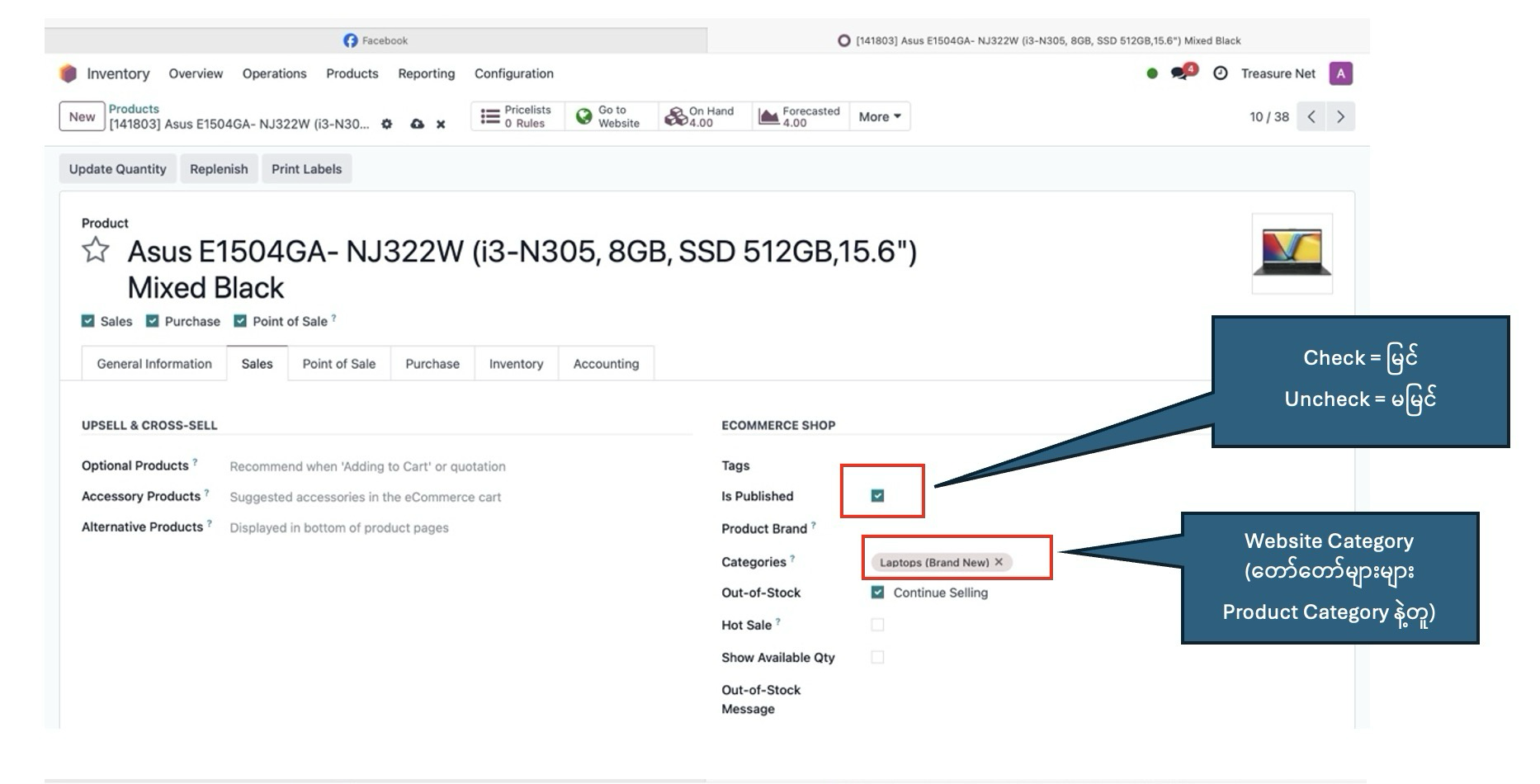
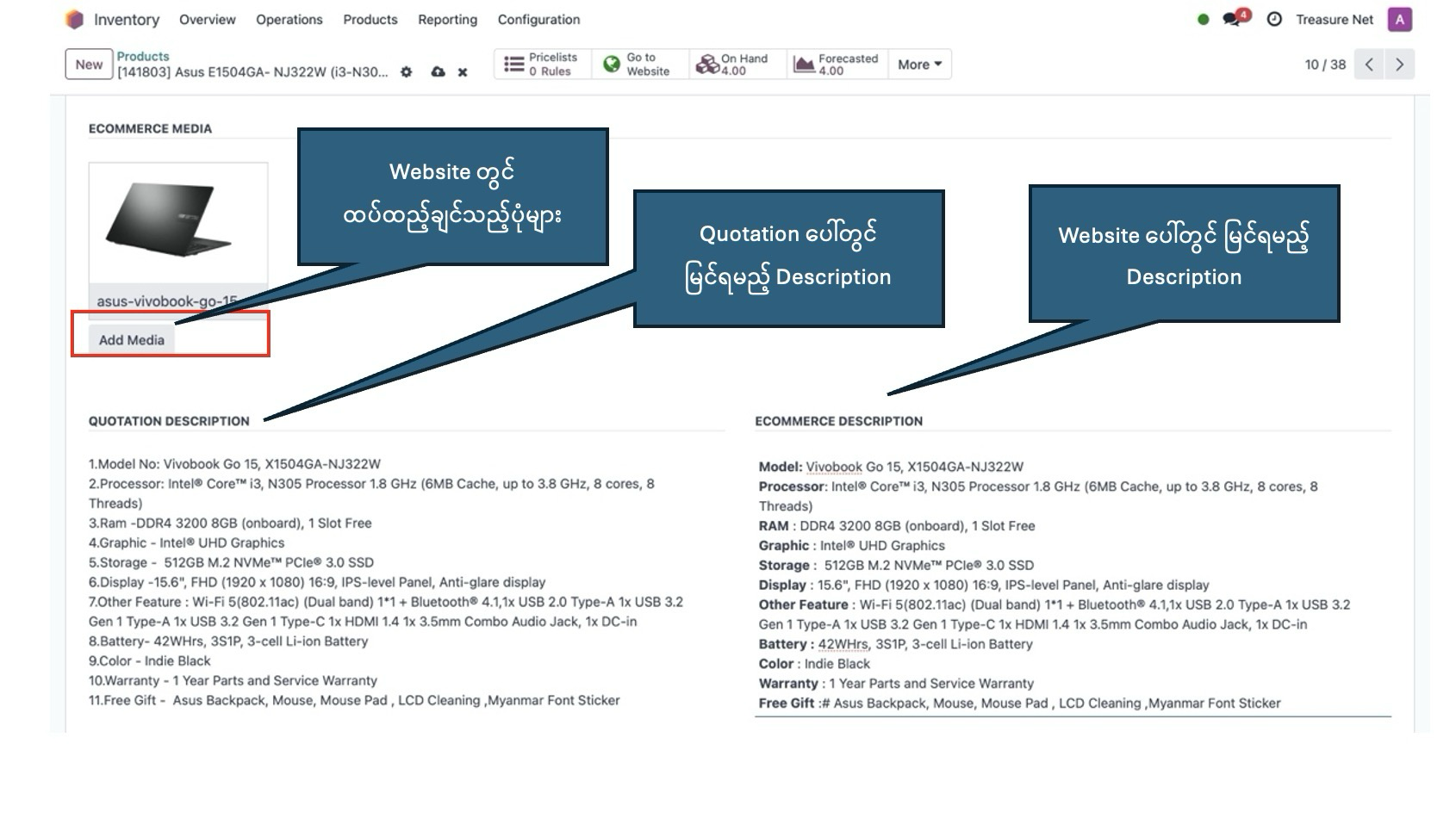
How to change Payment Method after Payment Registered
Sale ဖြင့်ရောင်းသည့်အခါ Paid လုပ်တဲ့နေရာမှာ Payment Method မှားရွေးမိရင် ပြန်လည်ပြင်ဆင်နိုင်ရန်ဖြစ်သည်။ ဖြစ်သည့်နေ့တွင် ချက်ချင်းပြင်ရန် လိုအပ်ပါသည်။
- Sale > ပြင်ချင်တဲ့ Sale Order ရွေးဖွင့်> Invoices Button ကိုနှိပ် > Payments Button ကိုနှိပ်
- Payment ၁ ကြောင်းရှိလျှင် ၁ ကြောင်း၊ ၂ ကြောင်းရှိလျှင် ၂ ကြောင်း ကျလာမည်
- ပြင်ချင်တဲ့ Payment ကို ရွေးဖွင့်ပါ။
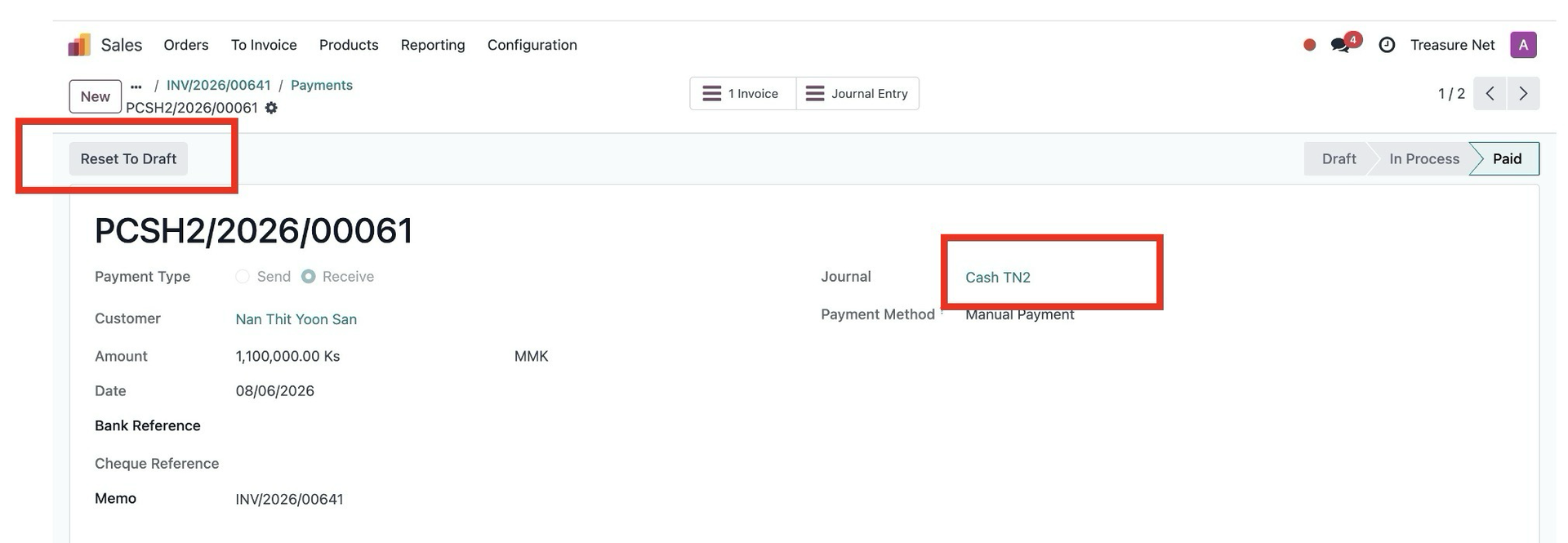
- Reset To Draft ကိုနှိပ်ပါ။ Journal တွင် ပြန်ပြင်လိုသော Journal ကို ပြောင်းပါ။ Confirm နှိပ်ပါ။
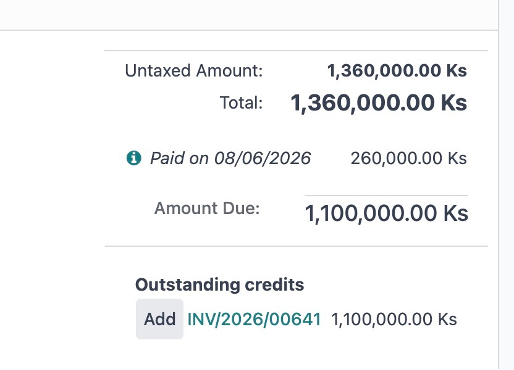
- Invoice ဆီကို ပြန်ထွက်ပါ။ Invoice ၏ အောက်ခြေတွင် Outstanding credits တွင် Add နှိပ်ရပါမည်။ မနှိပ်ခင် အနောက်မှာပေါ်နေတဲ့ Amount ကို သေချာစစ်ပါ။
Manufacturing Products
Inventory အတွင်းမှာရှိတဲ့ Product တွေကို အသုံးပြုပြီး အခြား Product တစ်ခု ဖန်တီးတဲ့နေရာမှာသုံးနိုင်။
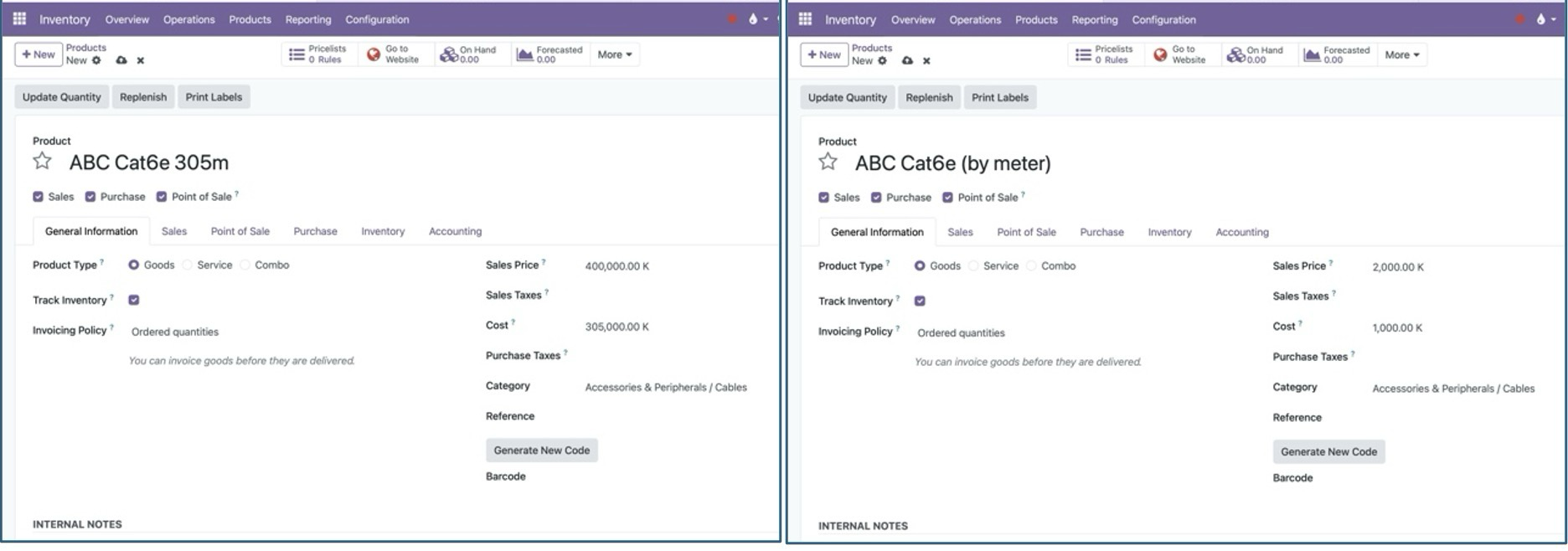
Product ၂ ခု ရှိတယ်ဆိုပါစို့၊ ABC Cat6e 305m တစ်ပုံးကိုဖောက်ပြီး ABC Cat6e (by meter) မှာ 305 ခု ထည့်ဖို့ အတွက်ဆိုရင် . .
ABC Cat6e 305m
- Type = Goods
- Cost = 305,000
- Price = 400,000
- Purchase OK, Sale OK, POS OK
ABC Cat6e (by meter)
- Type = Goods
- Cost = 1,000
- Price = 2,000
- Purchase OK, Sale OK, POS OK
Manufacturing > Operation> Manufacturing Orders > New ကိုနှိပ်ပါ။

ကျလာသော Manufacturing Order တွင်
Product = ABC Cat6e (by meter)
Quantity = 305
----
Components အောက်မှာ
Product = ABC Cat6e 305m
To Consume = 1
---
(ရှင်းလင်းချက် - သဘောတရားက ABC Cat6e (by meter) x 305 ခု ထုတ်ဖို့အတွက် ABC Cat6e 305m x 1 ခု ကို အသုံးပြုမယ်)
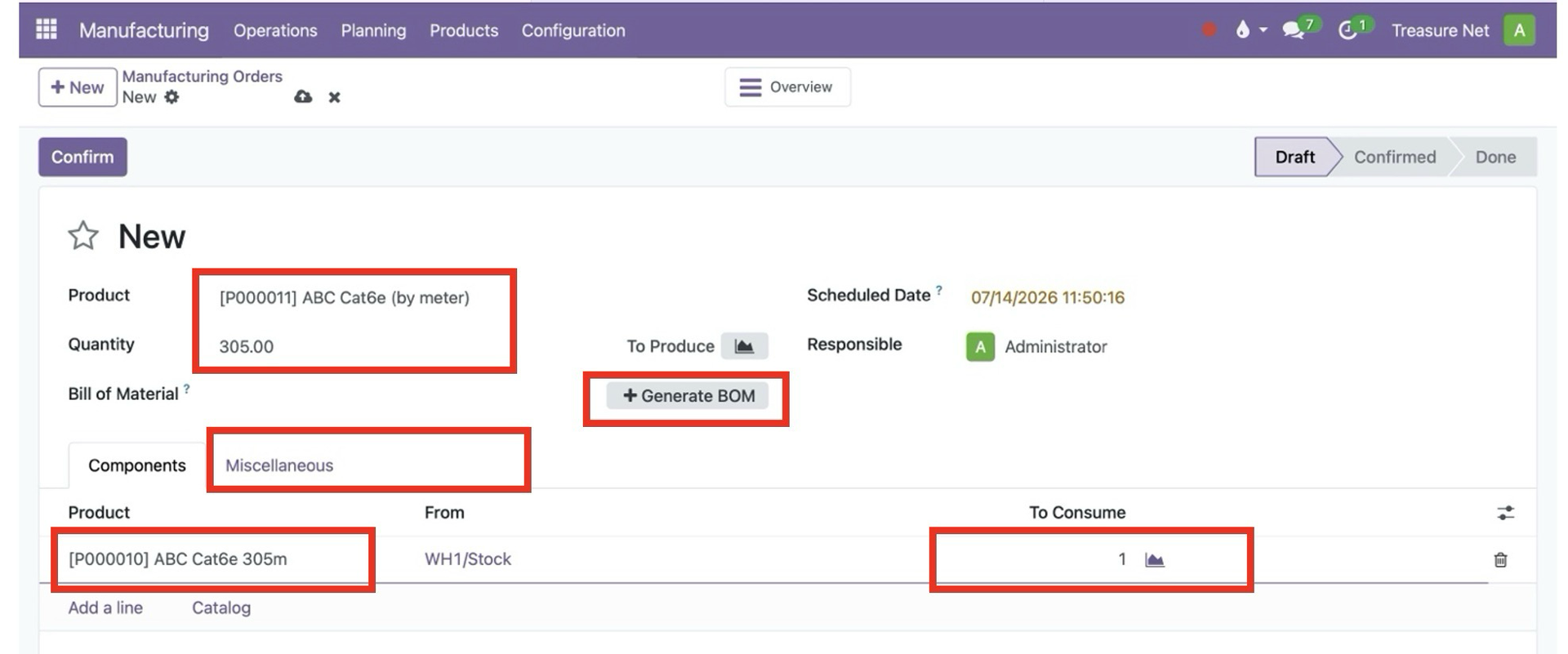
Default Warehouse သည် WH1 ဖြစ်နေပြီး ပြောင်းလိုပါက Miscellaneous Tab အောက်တွင် ပြောင်းပါ။
Bill of Material ဘေးက Generate BOM ကို နှိပ်ပါ။ ပြင်ဆင်ပြီးသား BOM Page ကျလာမည်။ Save နှိပ်ပါ။ ရှေ့ကို Manufacturing Order ဆီကို ပြန်ထွက်ပါ။
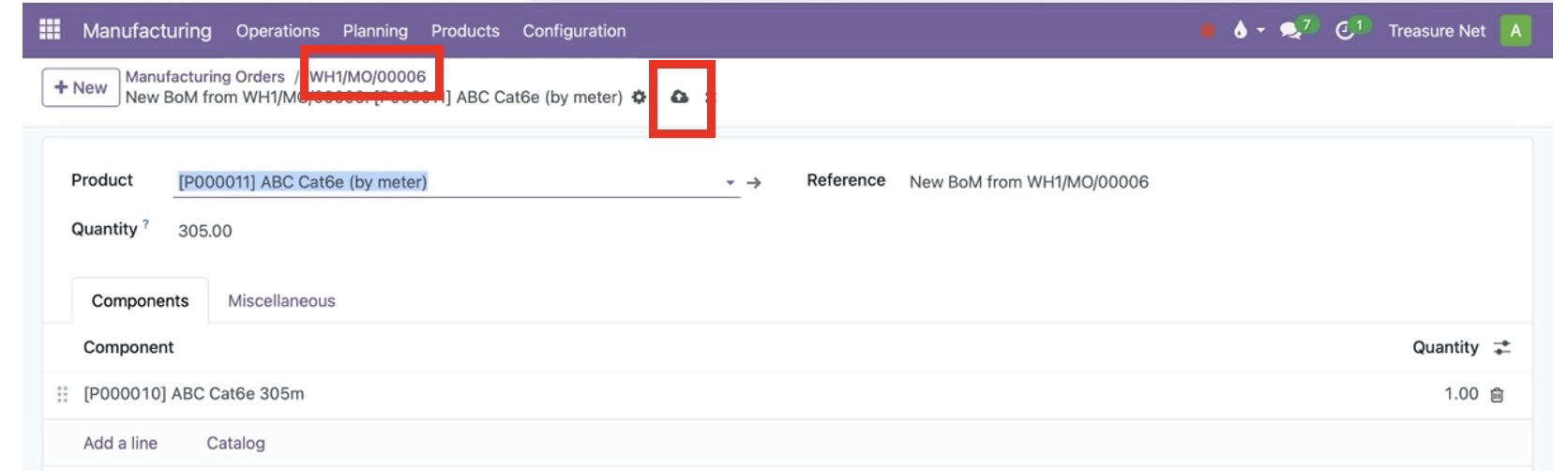
Bill of Materials တွင် New BOM နံပါတ်ကျလာမည်။
Confirm ကို နှိပ်ပါ။
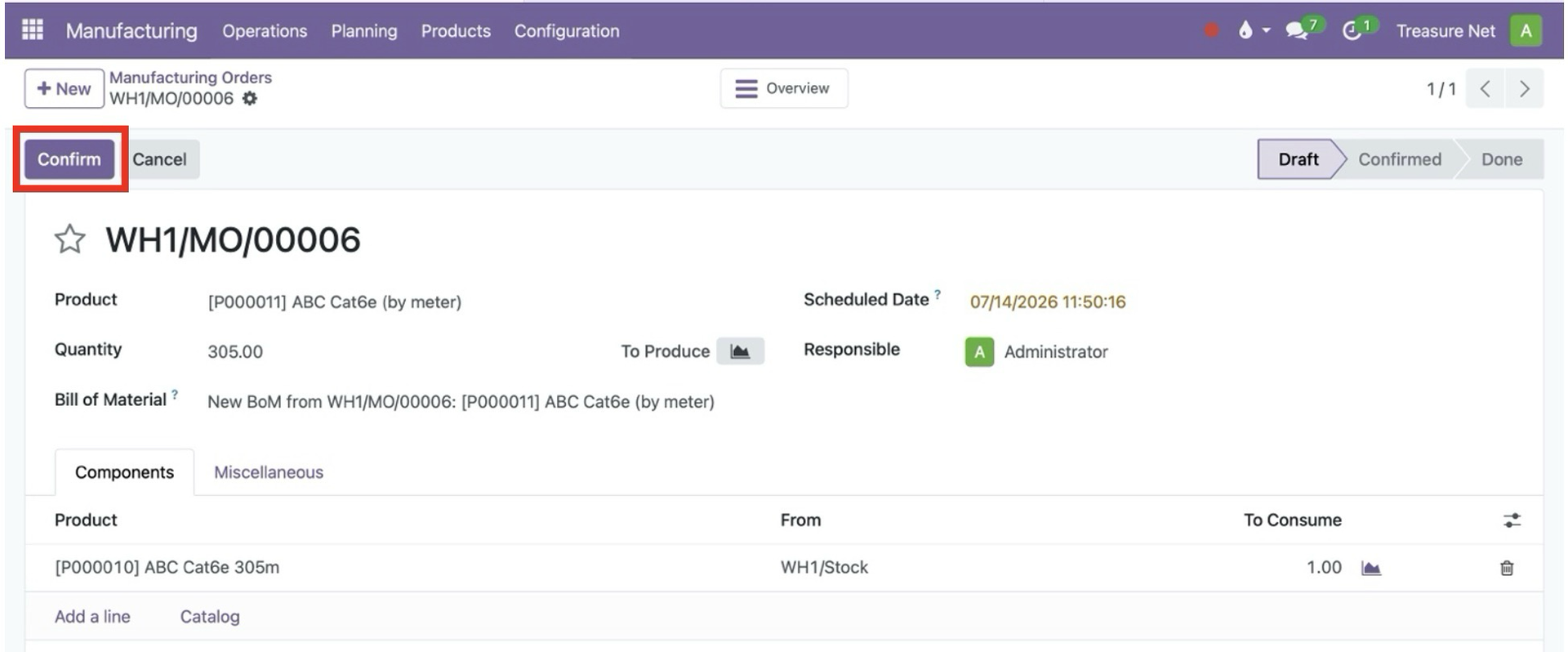
Produce All ကို နှိပ်ပါ။
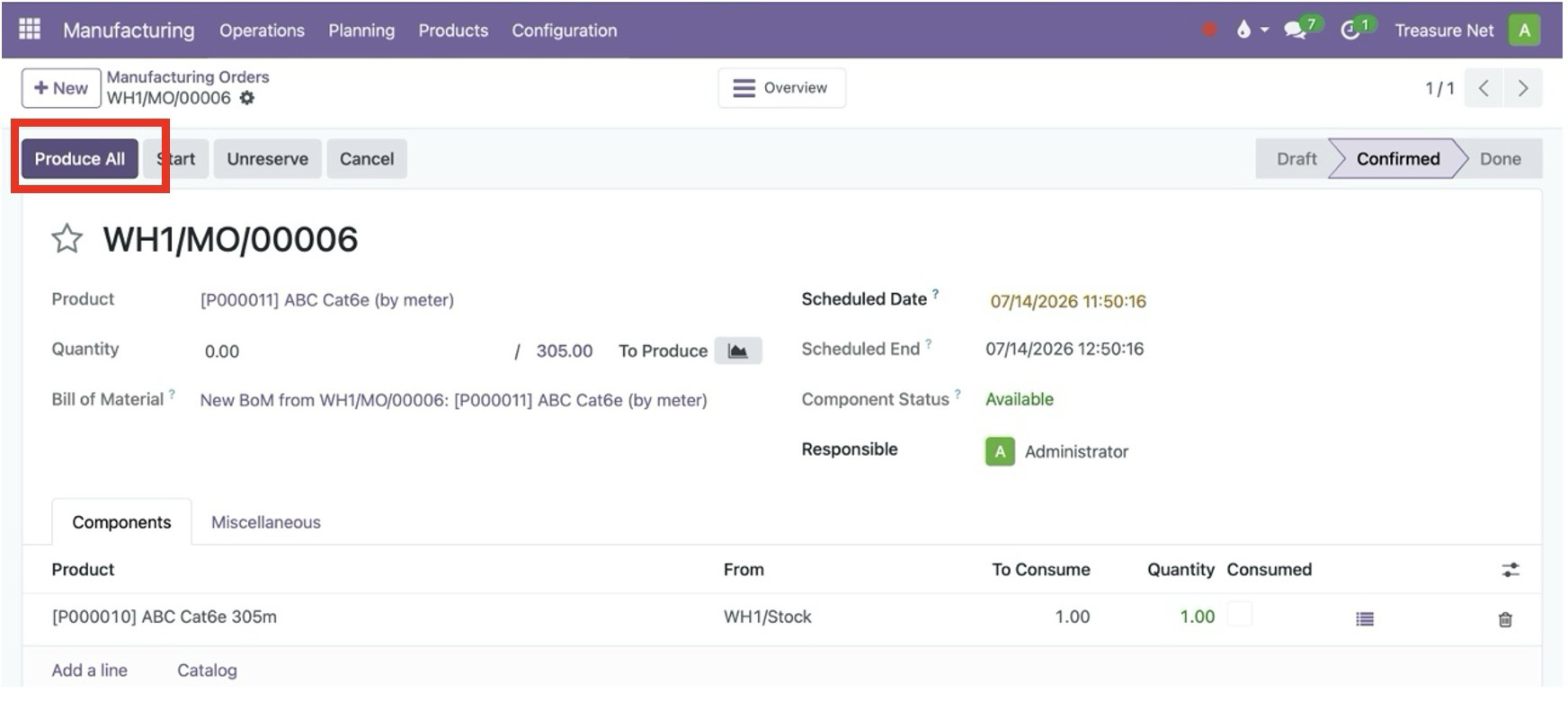
ABC Cat6e (by meter) တွင် 305 ခုတိုးပြီး ABC Cat6e 305m တွင် 1 ခု လျော့သွားပါပြီ။
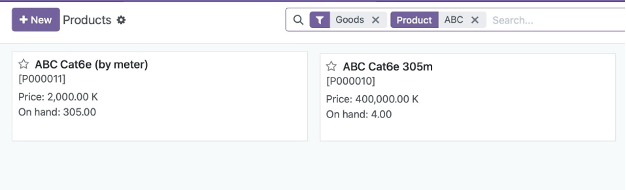
မှတ်ချက်- တူညီတဲ့ product ကို နောက်တစ်ကြိမ် ထပ်လုပ်ပါက product ရွေးပြီးတာနဲ့ BOM auto ထွက်လာပါမည်။
How to Change the Sale Order & Invoice
ဘောင်ချာတစ်စောင်လုံးပြင်ခြင်း
နည်းလမ်း (၁)
မူလ SO တွင် ပြန်ပြင်ခြင်း
- ပြင်မည့် SO ကိုဖွင့်ပါ။
- ပစ္စည်းပြန်ဝင်
- Validated => Delivery> Return > Return All > Validate
- Not yet validate => Delivery> Cancel
- Invoice အဟောင်း Cancel
- Invoices > Reset to Draft > Cancel
- Invoice အသစ်ပြန်ဖွင့် ငွေပြန်ချိတ်
- SO > Cancel> Set to Quotation> Change the Order Lines > Create Invoice again > Add Outstanding Credit
နည်းလမ်း (၂)
SO အဟောင်းကိုမပြင်ဘဲ အသစ်တစ်စောင်ဖွင့်လိုက်တဲ့အခြေအနေ
- ပြန်ဖျက်မည့် SO အဟောင်းကိုဖွင့်ပါ။
- ပစ္စည်းပြန်ဝင်
- Validated => Delivery> Return > Return All > Validate
- Not yet validate => Delivery> Cancel
- ငွေပြန်အမ်း
- Invoices > Credit Notes > Reason = Invoice Changed > Reverse > Confirm > Pay > Customer ပေးခဲ့တဲ့ Payment method ကို မှန်အောင်ပြန်ရွေး
- SO > Cancel
ဘောင်ချာထဲမှ ပစ္စည်းတစ်ခုအား ငွေပြန်အမ်းခြင်း
- ပြင်မည့် SO ကိုဖွင့်ပါ။
- ပစ္စည်းပြန်ဝင်
- Validated => Delivery> Return > Return ပြန်မည့် ပစ္စည်း၏ qty ကိုထည့် > Return > Validate
- Not yet validate => Delivery> Return ပြန်မည့်ပစ္စည်းကို List မှ ဖြုတ် > Validate
- ငွေပြန်အမ်း
- Invoices > Credit Notes > Reason = Product Refund > Reverse > ငွေပြန်အမ်းမဲ့ပစ္စည်းကိုပဲ ချန် > Confirm > Pay > Customer ကိုပြန်အမ်းမဲ့ Method ကို မှန်အောင်ရွေး
ဘောင်ချာတစ်ခုလုံးအား ငွေပြန်အမ်းခြင်း
- ပြင်မည့် SO ကိုဖွင့်ပါ။
- ပစ္စည်းပြန်ဝင်
- Validated => Delivery> Return > Return All > Validate
- Not yet validate => Delivery> Cancel
- ငွေပြန်အမ်း
- Invoices > Credit Notes > Reason = Invoice Refund > Reverse > Confirm > Pay > Customer ကိုပြန်အမ်းမဲ့ Method ကို မှန်အောင်ရွေး